|
 |
 |
 |
 |
 |
 |
 |
 |
| Authorware中的交互应用 |
  课件概述
基础知识
素材采集
集成与制作
课件概述
基础知识
素材采集
集成与制作  authorware结构功能
authorware课件制作
authorware结构功能
authorware课件制作 authorware精彩案例
显示图标
声音图标
移动图标
擦除图标
等待图标
计算图标
交互图标
authorware精彩案例
显示图标
声音图标
移动图标
擦除图标
等待图标
计算图标
交互图标 交互类型实例
 自动隐藏的菜单栏
交互分支巧用
决策图标
框架图标
链接和打包
自动隐藏的菜单栏
交互分支巧用
决策图标
框架图标
链接和打包 |
| 本例介绍制作一个有自动隐藏功能的菜单栏。使用热区交互显示菜单栏;使用热物体交互完成菜单命令的执行;使用自动擦除功能显示的菜单栏;使用时限交互方式实现菜单栏的浮动时间限制。当鼠标置于按钮上时将出现相应的程序名称提示,根据提示可以进行相应操作,如音乐播放、停止或退出多媒体程序等。若5秒内未进行任何操作,则该菜单栏会自动隐藏。
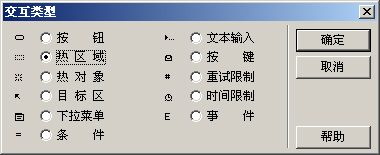
1. 启动Authorware程序,创建一个新文件,使用快捷键Ctrl+S保存,将文件命名为“3.15”,选定保存文件夹,单击“保存”按钮退出。 2. 执行【修改】【文件】【属性】命令,打开文件属性对话框。在【大小】下拉列表中框中选择【根据变量】显示方式,并清空【显示标题栏】【显示菜单栏】两复选框,其余保留默认值。单击【确认】按钮关闭对话框。 3. 向流程线上拖入一个群组图标,命名为“浮动菜单”;双击该图标,打开二级流程线,导入“背景”图片,再拖入一个交互图标,命名为“鼠标放置时”,向交互框架右侧拖入一个群组图标,命名为“菜单”,在弹出交互方式对话框中选择【热区域】方式。如图5-42所示。
图 5-42
|