|
 |
 |
 |
 |
 |
 |
 |
 |
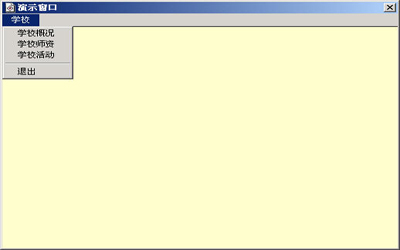
| Authorware中下拉菜单交互应用 |
  课件概述
基础知识
素材采集
集成与制作
课件概述
基础知识
素材采集
集成与制作  authorware结构功能
authorware课件制作
authorware结构功能
authorware课件制作 authorware精彩案例
显示图标
声音图标
移动图标
擦除图标
等待图标
计算图标
交互图标
authorware精彩案例
显示图标
声音图标
移动图标
擦除图标
等待图标
计算图标
交互图标  交互类型实例
自动隐藏的菜单栏
交互分支巧用
决策图标
框架图标
链接和打包
交互类型实例
自动隐藏的菜单栏
交互分支巧用
决策图标
框架图标
链接和打包 |
|
9. 用鼠标拖拽一个群组图标并把它添加到流程线上,将它放在擦除图标“Eraser”的下面,接着将其命名为“学校”。
|