|
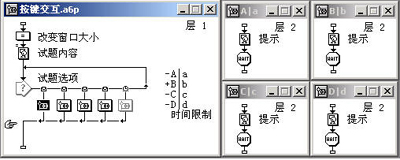
9. 双击“A|a”分支对应的群组图标,在弹出的第二层流程线上添加一个显示图标,并给其命名为“提示”。双击该图标,在演示窗口中编辑错误提示信息。
10. 添加一个等待图标,双击该图标,弹出图标属性对话框,选中【单击鼠标】选项,在【时间限制】文本框中输入“3”,作为等待时间。(具体做法见以前的讲解)
11. 用同样的方法,给其他3个交互分支命名为“B|b”、“C|c”、“D|d”。其中“B|b”分支为正确答案,将其【属性:交互】中的【状态】设置为【正确响应】。
12. 在名为“C|c”、“D|d”交互分支的群组图标中,添加一个名为“提示”的显示图标,在该显示图标中编辑错误信息。在名为“B|b”的交互分支的群组图标中,用同样的方法编辑正确信息。
13. 用鼠标拖拽一个群组图标添加到流程线交互图标的右侧,并给群组图标命名为"时间限制"。
14. 双击该群组图标上的交互按钮,弹出【属性:交互】对话框,单击【类型】下拉菜单,选择【时间限制】类型选项。
15. 在【属性:交互】对话框中的【时间限制】文本输入框中输入时间为“5”秒。在【中断】下拉列表框中选择【保持计时】选项。在【选项】复选框中,用鼠标单击选择【显示剩余时间】、【每次输入重新计时】两个选项。
最终的流程线如下图所示:
|










 课件概述
课件概述
 authorware结构功能

 交互类型实例